













Remote Desktop connectie bijwerken naar v3
Met een spoed update aan de RDP is het noodzakelijk om de connectiegegevens bij te werken naar rdpv3.mijnwerkplekpartner.nl, dit doe je op de volgende wijze.
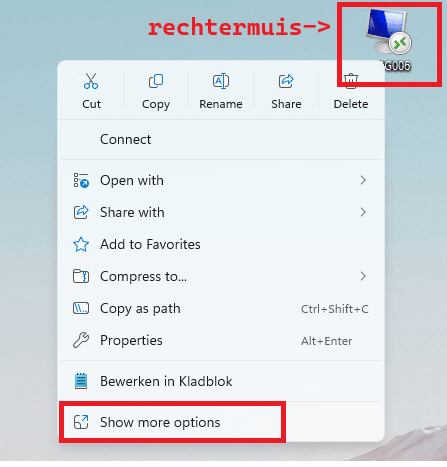
Stap 1. Selecteer je bestaande RDP icoon met de rechtermuisknop, en ga met Windows 11 naar Show More options, of toon meer opties:
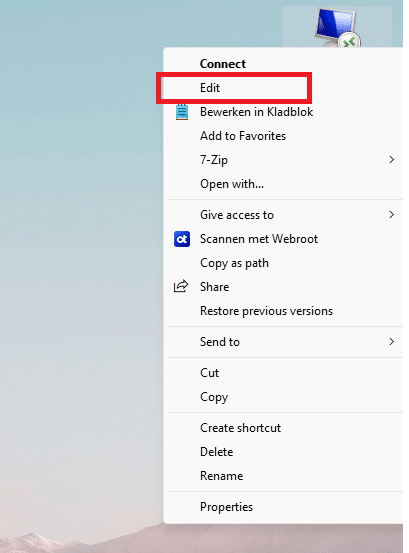
Stap 2. Ga in het scherm wat opent vervolgens naar de optie voor Edit of bewerken:
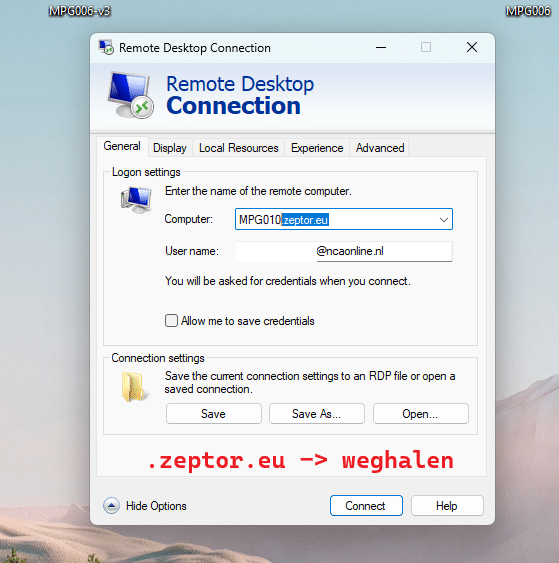
Stap 3. Wijzig de naam van Computer naar jouw RDP versie, en haal hier indien aanwezig .zeptor.eu af. Sla dit vervolgens op met Opslaan.
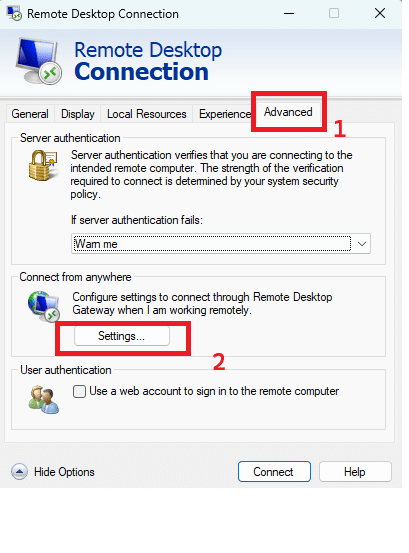
Stap 4. Ga hierna naar het tabblad Advanced, en hierna naar Settings.
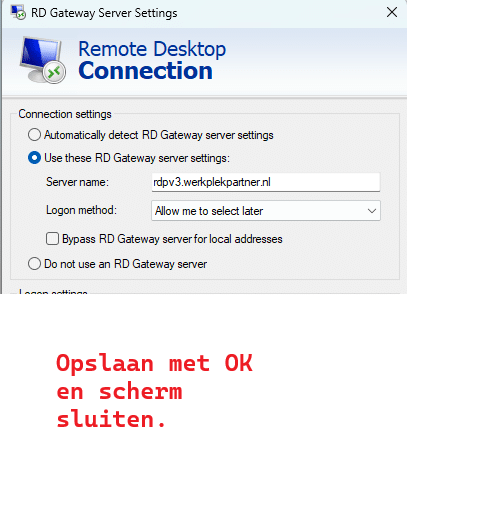
Stap 5. Wijzig vervolgens in het volgende scherm de Gateway van rdpv2 naar rdpv3 op de volgende wijze:
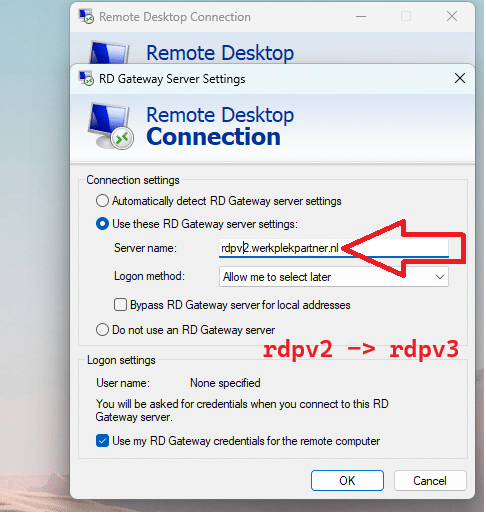
Stap 6. Sla op met OK en het tweede scherm kan gesloten worden.
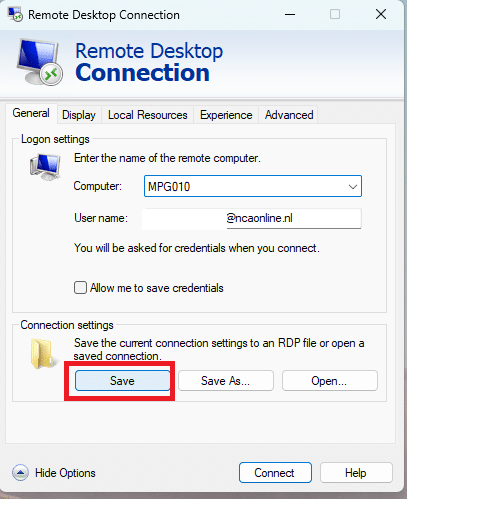
Stap 7. Vergeet de wijzigingen niet op te slaan, en hierna kan je weer connectie maken met de RDP werkplek.
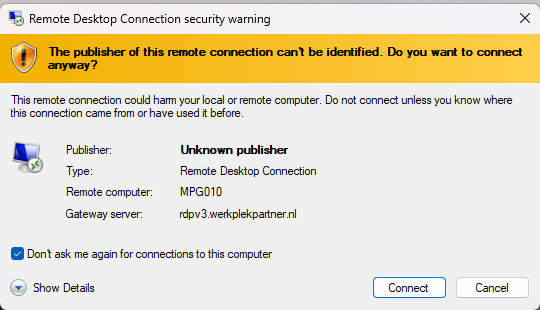
Enige prompts voor beveiliging zijn verder toe te staan en op te slaan met de vinkjes hiervoor.
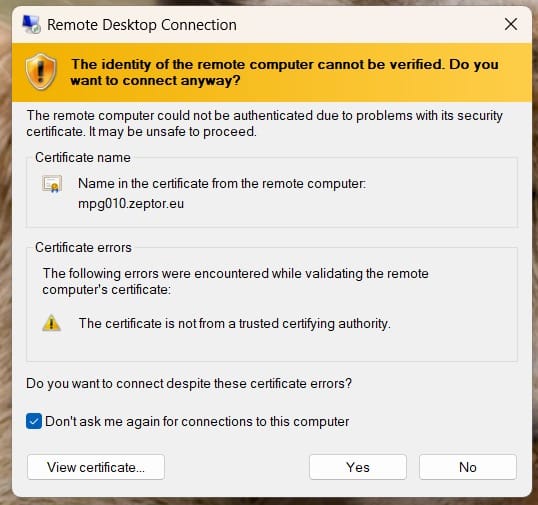
Hierna is er weer in te loggen zoals regulier binnen de hosted omgeving.